Strukturierte Daten beschreiben den Inhalt einer Seite in einer Form, die Maschinen lesen können. Für Bilder ist das in drei Situationen wichtig: wenn ein Artikel ein Vorschaubild braucht, wenn ein Produkt in Google mit Foto erscheinen soll, und wenn Sie Fotos lizenzieren und das in der Bildersuche zeigen wollen. Google schreibt, mit strukturierten Daten könne es Bilder in bestimmten Rich-Suchergebnissen anzeigen, einschließlich einer gut sichtbaren Kennzeichnung in Google Bilder [1]. Diese Seite stellt die Bildregeln der wichtigsten Typen zusammen. Was strukturierte Daten allgemein sind, erklärt das Glossar unter strukturierte Daten.
Regeln, die für alle Bilder im Markup gelten
Bei Artikeln und Händlereinträgen nennt Google dieselben Grundregeln für Bilder [2, 3]:
- "Die Bild-URLs müssen crawlbar und indexierbar sein."
- "Die Bilder müssen den mit Markup versehenen Inhalt repräsentieren."
- "Bilder müssen in einem Dateiformat vorliegen, das von Google Bilder unterstützt wird."
Die unterstützten Formate sind laut Google BMP, GIF, JPEG, PNG, WebP, SVG und AVIF [1]. Die erste Regel scheitert in der Praxis oft: Liegen Bilder in einem Verzeichnis, das die robots.txt sperrt, kann Google sie nicht abrufen, auch wenn das Markup fehlerfrei ist. Google empfiehlt, mit dem URL-Prüftool zu testen, ob es auf die Adressen zugreifen kann [2].
Artikel: mehrere Zuschnitte anbieten
Im Typ Article beschreibt die Eigenschaft image laut Google "die URL eines Bildes, das den Artikel repräsentiert" [2]. Google ergänzt: Statt Logos oder Beschriftungen sollen Bilder verwendet werden, die für den Artikel relevant sind [2]. Für optimale Ergebnisse empfiehlt Google mehrere hochauflösende Bilder, die bei Multiplikation von Höhe und Breite mindestens 50.000 Pixel enthalten; empfohlen werden die Seitenverhältnisse 16:9, 4:3 und 1:1 [2].
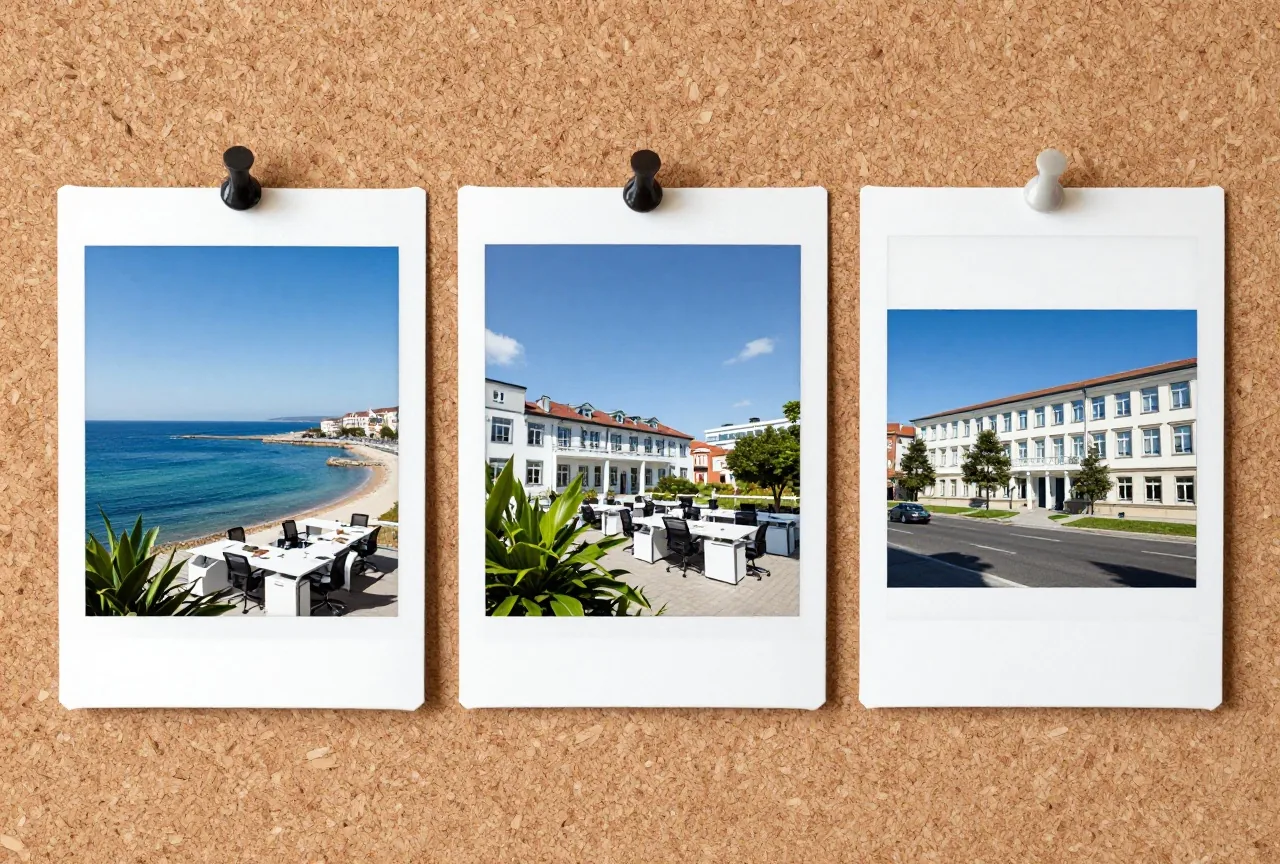
Für einen Artikel bedeutet das: Im Feld image steht eine Liste mit drei Adressen, je eine pro Zuschnitt desselben Motivs. Ein Bild mit 1.200 mal 675 Pixeln für 16:9, eines mit 1.200 mal 900 für 4:3 und eines mit 1.200 mal 1.200 für 1:1 erfüllt die Pixelvorgabe deutlich. Die Maße sind ein Beispiel; Google nennt nur die Untergrenze. Article-Markup hat übrigens keine Pflichtfelder, Google empfiehlt, die passenden Eigenschaften zu ergänzen [2]. Wer Beiträge für Discover vorbereitet, findet die zusätzlichen Vorgaben dort im Ratgeber Bilder in Google Discover.
Noch eine Frage offen?
In der gratis Sprechstunde beantworten wir Fragen zu SEO live, jeden ersten Samstag im Monat um 18 Uhr. Oder Sie rufen einfach an.
Produkte: Händlereintrag oder Produkt-Snippet
Bei Produkten unterscheidet Google zwei Arten strukturierter Daten. Händlereinträge sind für Seiten gedacht, auf denen Kunden das Produkt kaufen können; Produkt-Snippets auch für andere produktbezogene Seiten wie Testberichte [4]. Für Bilder ist der Unterschied wichtig: Bei Händlereinträgen steht image unter den erforderlichen Eigenschaften [3]. Google beschreibt sie als "Die URL eines Produktfotos" und ergänzt, dass Bilder bevorzugt werden, die das Produkt deutlich zeigen, etwa vor einem weißen Hintergrund [3]. Die Empfehlungen zu mehreren hochauflösenden Bildern mit mindestens 50.000 Pixeln und den Seitenverhältnissen 16:9, 4:3 und 1:1 gelten dort ebenso [3]. In der Dokumentation der Produkt-Snippets taucht image nicht unter den Pflicht- oder empfohlenen Eigenschaften auf, nur in den Code-Beispielen [4].

Ein Shop sollte also auf jeder Produktseite mit Kaufmöglichkeit mindestens ein Produktfoto im Markup angeben, bei Varianten das Foto der jeweiligen Variante. Wie die übrigen Produktangaben umgesetzt werden, beschreibt der Ratgeber Produkt-Schema umsetzen, die Bildanforderungen des Merchant Centers der Ratgeber Bilder-SEO im Onlineshop.
ImageObject und das Badge "Lizenzierbar"
Für Fotografen, Bildagenturen und Unternehmen, die eigene Bilder zur Nutzung anbieten, gibt es eine eigene Auszeichnung. Mit Lizenzinformationen kann ein Bild in Google Bilder mit dem Logo "Lizenzierbar" gekennzeichnet werden, und Nutzer finden einen Link zur Lizenz [5]. Grundlage ist der Typ ImageObject. Pflicht ist contentUrl, "Eine URL zum eigentlichen Bildinhalt", dazu mindestens eine der Eigenschaften creator, creditText, copyrightNotice oder license [5].
| Eigenschaft | Bedeutung laut Google |
|---|---|
| license | Adresse einer Seite, die die Lizenz für die Verwendung des Bildes beschreibt; nötig für das Badge |
| acquireLicensePage | Adresse einer Seite, auf der Nutzer Informationen zur Lizenzierung finden |
| creator | Person oder Organisation, die das Bild erstellt hat, meist der Fotograf |
| creditText | Name, dem das Bild bei der Veröffentlichung zugeschrieben wird |
| copyrightNotice | Urheberrechtshinweis zum Bild |
Die Angaben in der Tabelle fassen die Beschreibungen aus Googles Dokumentation zusammen [5]. Für das Badge muss license angegeben sein [5].
IPTC-Metadaten in der Bilddatei
Statt im Markup der Seite können Lizenzangaben auch direkt in der Bilddatei stehen, als IPTC-Fotometadaten. Google liest dafür unter anderem die Felder Web Statement of Rights, Licensor URL, Credit Line, Creator und Copyright Notice [5]. Das Feld Web Statement of Rights ist für das Badge erforderlich [5]. Der Vorteil: Die Angaben reisen mit der Datei, auch wenn das Bild auf einer anderen Website eingebunden wird. Widersprechen sich IPTC-Daten und strukturierte Daten, verwendet Google die strukturierten Daten [5].

Ein Haken in der Praxis: Manche Bildprogramme und Redaktionssysteme können Metadaten beim Export oder beim Erzeugen kleinerer Fassungen entfernen. Prüfen Sie deshalb an der ausgelieferten Datei, ob die IPTC-Felder noch enthalten sind, und nicht nur am Original.
Das Hauptbild einer Seite benennen
Unabhängig vom Typ können Sie Google sagen, welches Bild eine Seite am besten repräsentiert. Google nennt dafür die schema.org-Eigenschaft primaryImageOfPage oder ein image an der Hauptentität der Seite, alternativ das Meta-Tag og:image [1]. Das Bild sollte relevant sein, kein Logo und kein Bild mit viel Text, kein extremes Seitenverhältnis haben und möglichst hoch aufgelöst sein [1].
Häufige Fehler im Bild-Markup
- Im Feld image steht die Adresse eines kleinen Vorschaubilds der Mediathek statt der großen Fassung, sodass die 50.000 Pixel nicht erreicht werden.
- Die Vorlage setzt das Firmenlogo als Ersatzbild ein, wenn ein Beitrag kein eigenes Bild hat. Google rät bei Artikeln ausdrücklich zu relevanten Bildern statt Logos [2].
- Das Bild im Markup zeigt ein anderes Motiv als die Seite, etwa ein allgemeines Symbolbild bei einem Produkt mit eigenem Foto.
- Bildadressen im Markup sind relativ oder zeigen auf eine Entwicklungsumgebung, die von außen nicht erreichbar ist.
- Nach einem Umzug der Mediathek stimmen die Adressen im Markup nicht mehr, weil sie fest im Code stehen statt aus dem System zu kommen.
Testen und überwachen
Nach dem Einbau prüfen Sie das Markup mit dem Test für Rich-Suchergebnisse und dem URL-Prüftool [6]. Wie Sie dabei vorgehen, steht kurz in den FAQ unter Wie teste ich strukturierte Daten? Größere Umsetzungen über viele Seitentypen übernehmen wir als Leistung: Strukturierte Daten umsetzen.
Sie sind unsicher, welche Bildangaben Ihr Shop oder Ihr Magazin im Markup braucht? Stellen Sie die Frage in der gratis Sprechstunde, am besten mit einer Beispieladresse, dann sehen wir uns das Markup gemeinsam an.
- Organisation Best Practices für Bilder in der Google Suche. Google Search Central. Stand 04.03.2026. abgerufen am 31.10.2026
- Organisation Strukturierte Daten für Artikel. Google Search Central. Stand 12.09.2026. abgerufen am 31.10.2026
- Organisation Strukturierte Daten für Händlereinträge. Google Search Central. Stand 12.09.2026. abgerufen am 31.10.2026
- Organisation Strukturierte Daten für Produkt-Snippets. Google Search Central. Stand 12.09.2026. abgerufen am 31.10.2026
- Organisation Bildmetadaten in Google Bilder. Google Search Central. Stand 20.02.2026. abgerufen am 31.10.2026
- Organisation Allgemeine Richtlinien für strukturierte Daten. Google Search Central. Stand 16.09.2026. abgerufen am 31.10.2026
Häufige Fragen
Muss ich Bilder in strukturierten Daten angeben?
Bei Händlereinträgen für Produkte ist image Pflicht. Bei Artikeln gibt es keine Pflichtfelder, Google empfiehlt aber mehrere hochauflösende Bilder in 16:9, 4:3 und 1:1.
Wie groß müssen Bilder im Article-Markup sein?
Google empfiehlt mindestens 50.000 Pixel, gerechnet als Breite mal Höhe. Ein Bild mit 300 mal 200 Pixeln reicht dafür nicht, eines mit 1.200 mal 675 Pixeln deutlich.
Wie bekomme ich das Badge "Lizenzierbar" in Google Bilder?
Über ImageObject mit contentUrl und license im Markup der Seite oder über das IPTC-Feld Web Statement of Rights in der Bilddatei. Ohne Lizenzangabe erscheint das Badge nicht.
Was gilt, wenn IPTC-Daten und Markup sich widersprechen?
Dann verwendet Google die strukturierten Daten der Seite.
Noch eine Frage offen?
In der gratis Sprechstunde beantworten wir Fragen zu SEO live, jeden ersten Samstag im Monat um 18 Uhr. Oder Sie rufen einfach an.
Zuletzt geprüft am 03.11.2026, nächste Prüfung spätestens im November 2027. Haben Sie einen Fehler entdeckt? Schreiben Sie uns.